



Чтобы удалить старую подписку из Happ, обычно достаточно убрать её запись внутри приложения. Скачивать клиент заново и стирать все его данные не требуется. Главное — заранее отличить ненужный профиль от действующего и сохранить способ восстановления доступа.
Удаление записи и отмена подписки — разные действия
В Happ словом «подписка» может называться запись с загруженным списком серверов. Удаление такой записи убирает её из приложения на этом устройстве. Это не то же самое, что завершить оплаченный период или отключить продление в сервисе.
| Ваша задача | Где её решать |
|---|---|
| Убрать старый список из Happ | В меню соответствующей записи |
| Уточнить продление или списание | В сервисе, где оформляли доступ |
| Отозвать выданную ссылку | В управлении ключами сервиса или через его поддержку |
| Освободить привязку устройства | По правилам сервиса, если такая привязка есть |
Если задача связана с оплатой, не ограничивайтесь удалением профиля. Проверьте состояние услуги там, где она была оформлена.
Что сохранить перед удалением
- Найдите исходную ссылку или личный QR-код в сообщении либо кабинете сервиса.
- Убедитесь, что сможете снова открыть эти данные после удаления записи.
- Сравните название, доступный срок и состав серверов у старой и новой подписок.
- Проверьте работу той записи, которую собираетесь оставить.
Если названия одинаковые, не выбирайте наугад. Сначала установите, откуда получен каждый ключ. Истёкший доступ, тестовая запись и случайный дубликат могут выглядеть похоже, но требуют разных решений.
При смене телефона сначала завершите перенос подписки на новое устройство. Очистку старого приложения удобнее делать после проверки нового.
Как убрать ненужную подписку на телефоне и ПК
Расположение действий в Happ различается между системами и версиями. Ориентируйтесь на меню конкретной подписки, а не на общие настройки приложения и не на кнопку добавления нового ключа.
- Отключите текущее соединение, если используется сервер из удаляемой подписки.
- На главном экране найдите нужную запись и раскройте её меню действий. В интерфейсах с кнопкой многоточия используйте её рядом с записью.
- Выберите действие удаления подписки или профиля, если оно доступно в этой версии.
- Проверьте название в подтверждении, если оно показано, и подтвердите удаление только выбранной записи.
- Вернитесь к списку и убедитесь, что действующая подписка осталась.
Не выбирайте очистку всех данных приложения ради одного профиля. Если в меню нет удаления, уточните версию Happ и систему у поддержки. Действия с отдельным сервером внутри списка также не равнозначны удалению всей подписки.
Как восстановить запись, удалённую по ошибке
Откройте исходную ссылку в сервисе и снова добавьте её через меню Happ. Для текстового ключа подойдут ввод URL или вставка из буфера обмена; для изображения есть инструкция добавления по QR-коду.
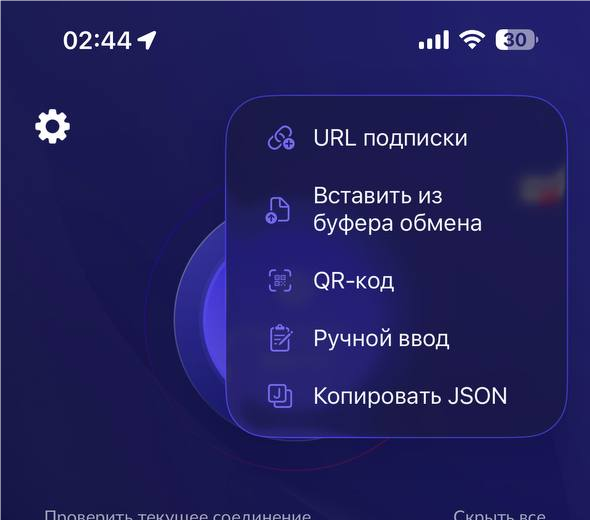
Повторный импорт возможен, пока исходные данные остаются действительными и сервис разрешает их использование на устройстве. Локальные настройки удалённой записи могут не восстановиться автоматически: проверьте выбор сервера и связанные параметры.
Если исходного ключа нет, обратитесь в сервис, где получили доступ. Не оформляйте новую подписку только из-за случайного удаления записи.
Что проверить после очистки списка
Откройте оставшуюся подписку, дождитесь обновления и выберите подходящий сервер. Проверьте подключение. Если ранее был настроен автоматический выбор, убедитесь, что он больше не ссылается на удалённую запись.
При пустом списке воспользуйтесь разбором ошибок загрузки серверов. Если запись самопроизвольно появляется снова, проверьте, не выполняется ли повторный импорт по кнопке сервиса, ссылке или восстановлению данных. Не удаляйте её многократно, не выяснив источник.
Удалённый с одного телефона ключ не обязательно перестаёт действовать на другом. Если вы когда-то пересылали ссылку постороннему человеку, локальной очистки недостаточно: запросите отзыв или замену ключа у сервиса.
Частые вопросы об удалении подписки
Нужно ли скачать Happ заново для удаления старого профиля?
Нет, для обычной очистки списка переустановка не нужна. Актуальные установщики доступны в разделе Happ для компьютера и на страницах Android и iPhone, если приложение действительно требуется установить или обновить.
Удаление записи остановит автоматическое продление?
Не считайте удаление в Happ подтверждением отмены услуги. Состояние продления проверяйте в сервисе, где его подключали.
Можно ли удалить только один дубликат?
Да, если это отдельная запись и вы точно определили ненужную. Сначала проверьте работу записи, которую оставляете, и сохраните исходный ключ.
Освободится ли место для нового устройства?
Не обязательно. Лимит устройств и привязки задаются на стороне сервиса. Для освобождения места может потребоваться отдельное действие в кабинете или обращение в поддержку.
