


QR-код позволяет перенести данные подписки в Happ без ручного набора длинной ссылки. Но сначала нужно убедиться, что перед вами код для добавления доступа, а не для оплаты или перехода на сайт. Ниже разберём сканирование на телефоне, варианты для компьютера и проверку результата.
Что подготовить перед сканированием
Понадобятся установленный Happ, подключение к интернету и QR-код из сервиса, где вы получили подписку. Сам по себе квадратный код не создаёт доступ: он лишь передаёт данные, которые в него записаны. Срок действия и ограничения определяются вашей подпиской.
Если приложения ещё нет, откройте страницу для своего устройства: скачать Happ на Android, Happ для iPhone или версию для компьютера. Если Happ уже установлен и работает, переустанавливать его для импорта не нужно.
Как открыть QR-сканер в Happ на телефоне
- Откройте Happ на Android или iPhone.
- Нажмите кнопку добавления подписки. В показанном интерфейсе меню открывается через плюс в верхней части экрана.
- Выберите пункт «QR-код».
- Если приложение запросит камеру, разрешите доступ на время сканирования.
- Наведите камеру на код, открытый на другом экране или напечатанный на бумаге.
- После распознавания проверьте предложенное действие и подтвердите добавление, если появится такой запрос.
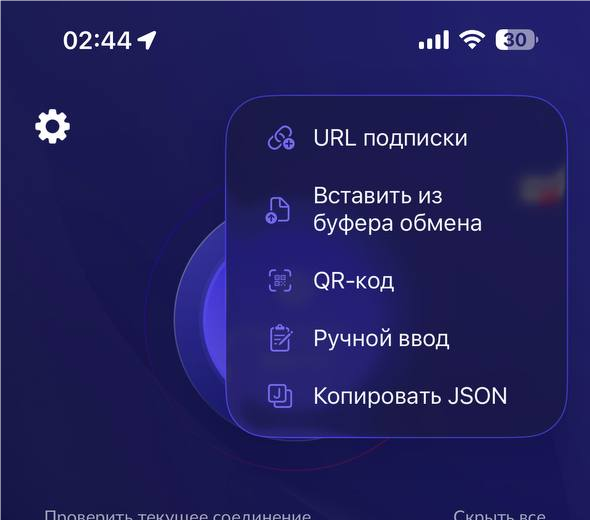
Внешний вид меню зависит от версии и системы. Если после сканирования предлагается открыть платёжную страницу, это не импорт подписки. Вернитесь к выданным данным и найдите именно код подключения.
Если QR-код находится на этом же телефоне или нужен на ПК
Камера не может снять изображение на экране своего телефона обычным способом. Откройте код на компьютере или втором устройстве. Если ваш QR-сканер Happ предлагает выбор изображения, можно использовать сохранённую картинку. Наличие и расположение этого действия различаются между версиями.
Если выбора изображения нет, найдите рядом с QR-кодом исходную ссылку подписки. Скопируйте её полностью и используйте «Вставить из буфера обмена» или «URL подписки». Это альтернативный способ передачи тех же данных, а не повод оформлять доступ повторно.
На ПК не рассчитывайте на обязательное наличие сканера и камеры. При наличии соответствующего пункта используйте возможности установленной версии; иначе перенесите исходную ссылку через доверенный личный канал и добавьте её по инструкции импорта подписки. Не отправляйте ссылку в публичную переписку.
Почему Happ не распознаёт QR-код
- Код обрезан. Покажите изображение целиком, вместе с внешними отступами.
- Есть блики или размытие. Протрите объектив, измените наклон и дождитесь фокусировки.
- Слишком мелкое изображение. Увеличьте его на исходном экране, не обрезая края.
- Закрыт доступ к камере. Проверьте разрешение для Happ в настройках телефона.
- Неподходящие данные. Обычная ссылка на сайт или оплату не заменяет ссылку подписки.
Если камера уверенно считывает изображение, но Happ отказывается добавлять его содержимое, смена яркости уже вряд ли поможет. Запросите исходную ссылку у сервиса и попробуйте текстовый импорт. Не редактируйте содержимое кода вручную и не загружайте личный ключ в неизвестные распознаватели.
Как проверить результат добавления
Вернитесь на главный экран Happ. Найдите новую запись, проверьте её название и дождитесь загрузки списка серверов. Появление записи и успешное получение её содержимого — разные этапы.
Если название есть, а список пуст, выполните одно обновление подписки и прочитайте сообщение об ошибке. Дальше поможет материал «В Happ не появились серверы». Повторное сканирование одного кода не исправляет истёкший срок доступа.
Когда новая запись работает, можно убрать дубликат по инструкции удаления старой подписки. Сначала сравните записи: одинаковые названия ещё не доказывают, что в них один и тот же ключ.
Частые вопросы об импорте по QR-коду
Сканирование оплачивает подписку?
Нет. Добавление данных в Happ не является оплатой. Если код открывает оформление заказа, это другой сценарий, и его условия нужно проверять отдельно.
Можно ли отсканировать один код на двух устройствах?
Возможность использования на нескольких устройствах зависит от условий выдавшего доступ сервиса. Наличие QR-кода само по себе не означает, что число устройств не ограничено.
Нужно ли скачать Happ заново, если нет пункта QR-кода?
Сначала проверьте версию и меню добавления. Можно воспользоваться исходной ссылкой. Если требуется обновление, сохраняйте данные действующей подписки и используйте страницу загрузки для своей системы.
Что показать поддержке при ошибке?
Версию Happ, модель устройства и текст ошибки. На скриншоте закройте весь QR-код и личную ссылку, а не только их часть.
